各項目の入力方法
画面の各項目の入力方法を解説します。☆[チェック]入力☆
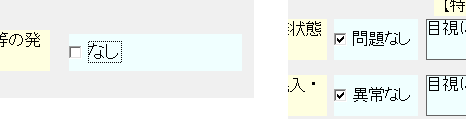
[チェック]とは、クリックで ON/OFF を行う入力方法です。
☆[数字]入力☆
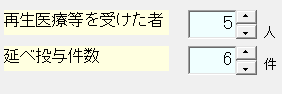
「数字」の入力設定は画面の矢印上下をクリックするか、マス目に直接数字を入力することで行います。 数字を直接入力する場合は、範囲外や文字など不正な入力値の場合は自動的に元の値または「0」に戻されます。
☆[コンボ選択]入力☆
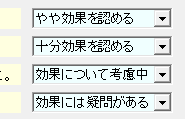
「コンボ選択」とは、項目をクリックして「選択アイテム」が表示され、それをまたクリックして入力することを 言います。
☆[文章]入力☆
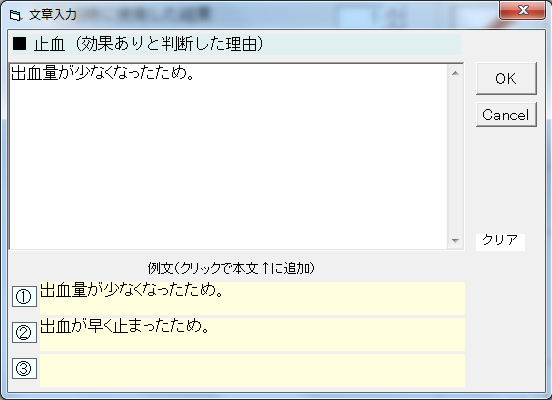
この画面での文章入力はWindowsのアプリ「メモ帳」と同じように行います。
上記例は「効果について」の「止血」の『効果があったと思われる理由』を入力するために クリックした画面です。
画面右の「クリア」はダブルクリックで本文をクリアします。 画面下の「例文」をクリックすると、本文のカーソル位置にその文を差し込みます。
☆[文字]入力☆

「文字」の入力は、項目をクリックして直接行います。前述「文章入力」との違いは『複数行』があるかないか、 ということだけです。この入力方法は [3]提供記録 の「整理番号」「カルテ番号」入力のときだけです。
☆[日付]入力☆
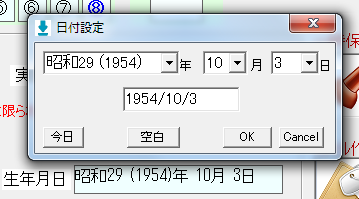
「年」「月」「日」の「コンボ選択」で日付を設定したら「OK」でセット完了です。また、画面中央に日付を直接入力 することもできます。 例えば「1955年10月14日」をセットしたい場合は、年、月、日をコンボで選択するのが面倒な場合は 直接 1955/10/14 と入力することもできます。
また、「今日」ボタンは今日の日付、「空白」ボタンは空白を入力する場合に使用します。
☆ドラック&ドロップ☆
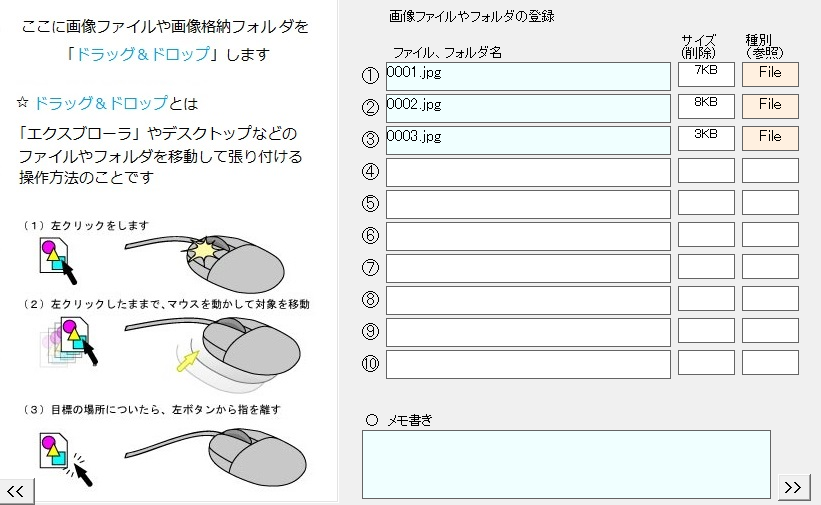
エクスブローラなどで表示された「ファイル名」をクリックしたまま移動させてファイルを登録する方法ですが、 本ソフトにも直接表示されていますので、そのとおり操作してください。登録数はファイルとフォルダ数合わせて 最大10個です。
登録したファイル名(フォルダ名)は「わかり易い名前」に変更されることを推奨します。
☆登録ファイル(フォルダ)名の変更☆
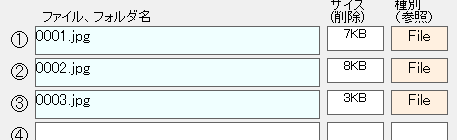
例として上の様な「ファイル名」で、
0001 は「術前のレントゲン写真」
0002 は「術後のレントゲン写真」
0003 は「術後の口腔内写真」
だとして、その場合のファイル名の変更方法を解説します。
「ファイル名、フォルダ名」の[0001.jpg] をクリックしたら以下の様な画面が出ます。
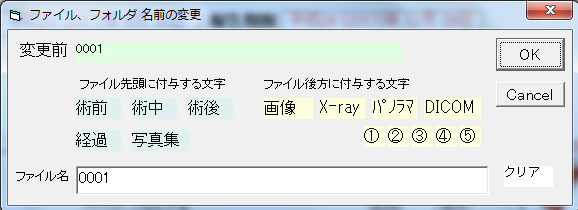
「ファイル先頭に付与する文字」はクリックするとファイル先頭に
「ファイル後方に付与する文字」はクリックするとファイル後方に、その文字を付与します。
例の 0001 は「術前、レントゲン」なので「術前」と「X-ray」をクリックし、[OK]を選択します。
同じように 0002 は「術後、レントゲン」なので「術後」と「X-ray」をクリック、0003 は「術後」「画像」をクリック
します。「口腔内」という単語は選択項目にないのでファイル名「術後_0003_画像」の '0003_' と '画像' の間にカーソルをセットし直接手入力で追加記述します。
すると以下の様になります。
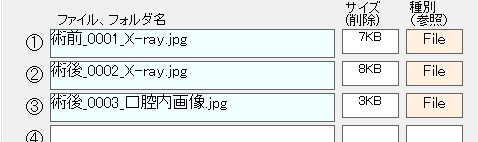
(実際の厚生局サイトへの登録は、このファイル名先頭に「医院様個別の受付番号」(01-234 など)と「提供記録記号」(K-01 など)が
付きます)
また、DICOMなど連続した画像データを登録する場合はそれらが格納されている「フォルダ」を指定しますが、登録方法はファイル名と同じで
「フォルダ名」をドラック&ドロップします。
注)ここで名前が変更されるファイル(フォルダ)は「登録されてコピーしたファイル(フォルダ)」ですので、「コピー元」の
ファイル(フォルダ)名には何の影響もありません。
注)登録ファイルは申請サイトへのアップの都合上、弊社にてサイズ縮小や編集することがありますので、あらかじめご了承ください。
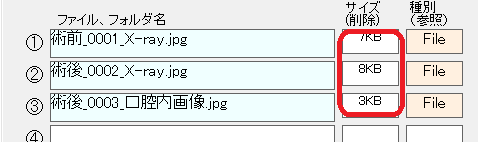
☆登録ファイル名(フォルダ名)の削除☆
☆登録ファイルの参照☆
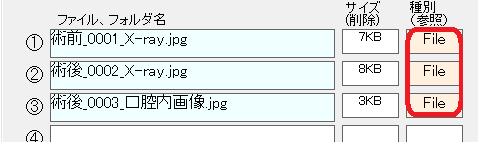
(DICOM画像やフォルダ内は参照できません)