ファイル送付
作成された「圧縮保護ファイル」(以下 ZIPファイルと称す)を弊社まで送付する方法を解説します。

☆①ここで送付☆
作成したZIPファイルを本ソフトから直接弊社契約サーバーへ送付します。この送付には『BASP21』という
フリーソフトのインストールが必要です。
(詳細:BASP21のインストール)
『BASP21』をインストールしない場合は、②~④のいずれかの方法で送付ください。
以下は『BASP21』をインストールし、[送信開始]をクリックした場合の画面です。
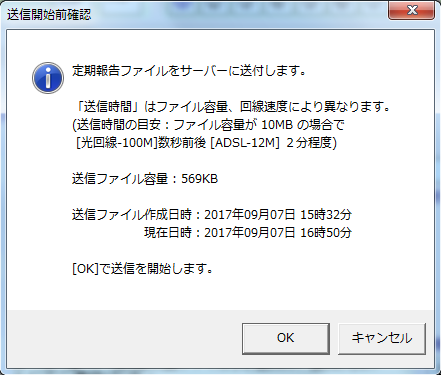
上記画面が出たら、「ファイルを作成し直したつもりで、実は作成していなかった」などということが結構ありますので、
「作成日時」と「現在日時」を再度確認してから[OK]を選択してください。
送付を開始すると「送付開始」ボタン下に以下のメッセージが表示されます。
(1) server ready wait
(2) server ready
(3) 送信時間あと:○○分
(4) 送信完了
(1) server ready wait
ファイル送付前のサーバーアクセスを行っています。パソコンのネット断線、
サーバーがダウンしている場合などはこの後エラーが表示されます。
(2) server ready
サーバーアクセスが正常で、ファイル送付に問題ないか、状態確認を行っています。
(3) 送信時間あと ○○分
送付ファイルが大きい場合や回線速度が遅い場合など、送信に時間がかかる場合、
残り時間を概算でお知らせします。また、この時は表示画面下に「中断」ボタンが
出現します。(これを選択すると送信は途中でも中断終了します)
(4) 送信完了
送信が「完了」しますと下記の確認画面が表示されます。
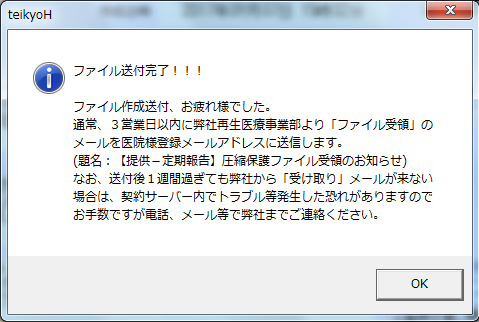
画面表示の説明どおり、通常は3営業日以内にサーバーからZIPファイルを受け取り、
弊社から「受領メール」を送付します。
※エラー表示
● COMエラー
原因不明のエラーです。数分置いて再度「送信」をしても同じ場合は別の送付方法を
ご利用ください。
● サーバー接続NG
ネット断線、サーバーダウンなど、サーバーにアクセスできない場合のエラーです。
● サーバー転送NG
送信中のネット断線、サーバーの容量オーバーなど、「送信中」のエラーです。
また「ポケットWifi」など、通信速度が遅めでファイル容量が大きい場合などにも
このエラーが出ることがあります。その場合、送信し直すと送信できる場合が
ありますが、別の方法(メール添付やアップローダー)で送付されることを
お勧めします。
● サーバー保存NG
送信完了時のファイルの状態確認中のエラーです。
数分置いて再度「送信」をしても同じ場合は別の送付方法をご利用ください。
☆②メールで送付☆
作成した「ZIPファイル」の容量が小さい場合などは、メールに「ZIPファイル」を添付頂いても結構です。
「ZIPファイル」の容量目安として、「1Mバイト」以下であれば問題ありません。
一応最大容量は「10Mバイト」程度とさせて頂いております。
☆③アップローダーで送付☆
作成した「ZIPファイル」の容量が小さい場合などは、メールに添付して送付頂いても問題ありませんが、DICOMデータなどの大容量データの添付を伴う場合は
「アップローダー」での送付をご利用ください。
「アップローダー」サイトは特に指定はありませんが、手軽に使用できる「BIT SEND」
を推奨いたします。
アップローダーにデータをアップした場合は、そのURL情報をメールにてご連絡ください。
☆④郵便で送付☆
作成した「ZIPファイル」を適当なメディアにコピーして郵送ください。