インストール用ファイル
☆インストール手順☆
本ソフトをこの「ウェブマニュアル」からダウンロードしてインストールするには、 先日送付しましたメール「提供-定期報告の質問事項です」に添付した「設定テキストファイル『(受付番号)_tthdata.txt』」が必要です。
①メール添付ファイルのコピー
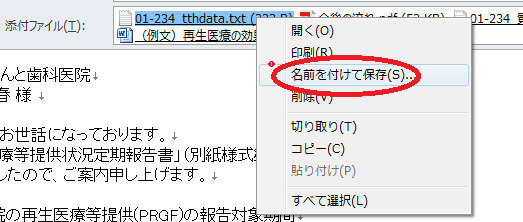
メールに添付しました『(受付番号)_tthdata.txt』を「ドラッグ&ドロップ」や「右クリック」で
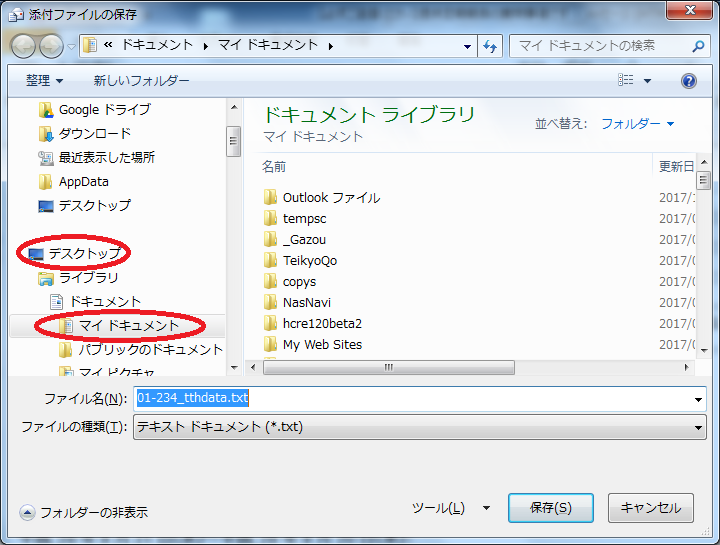
「デスクトップ」または「マイドキュメント」直下にコピーします。
(それ以外のフォルダーにコピーしても動作しません)
(例:「右クリック」でコピー)
↓
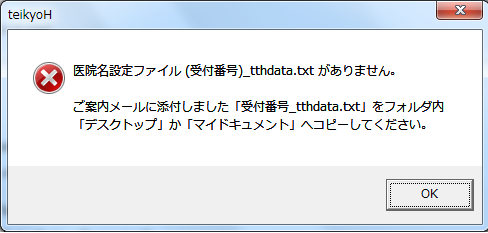
(「所定の場所に『(受付番号)_tthdata.txt』が無い場合、ソフトを起動したときの表示)
②自己解凍ZIPファイルのダウンロード
下記[Down Load!]からインストール用自己解凍ZIPファイル(TTH_Soft.exe)をクリックして「実行」します。
(下記例は Windows7 ie11版 の画面)

上記の様に「PCに問題を起こす可能性...」などのメッセージが出ますが、これは「実行ファイル」をダウンロードする
場合常に表示されるものです。

「発行元が確認...」も無視して「実行」をクリックします。
(下記例は Windows10 edge の画面)

「実行」をクリックします。
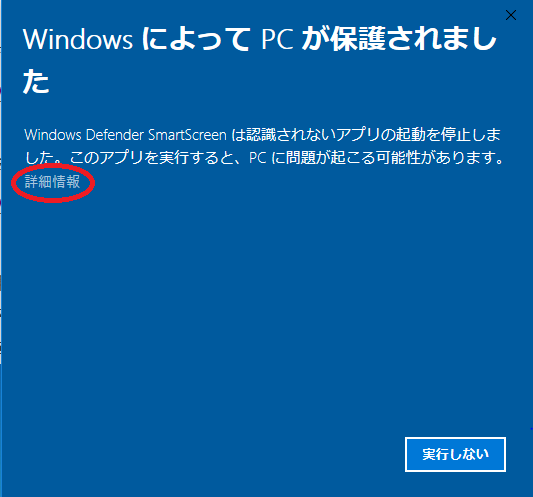
左中の「詳細情報」をクリックします。
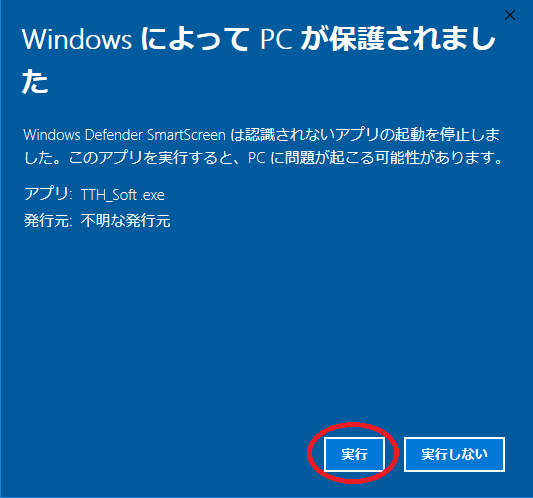
「実行」をクリックします。
③解凍
ダウンロード後実行ファイルが起動され以下の画面が出ます。(Windows10の場合はバックグラウンドで表示されることがあります)
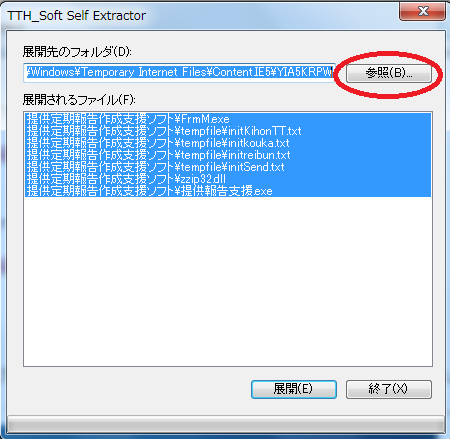
右上の「参照」をクリックし、
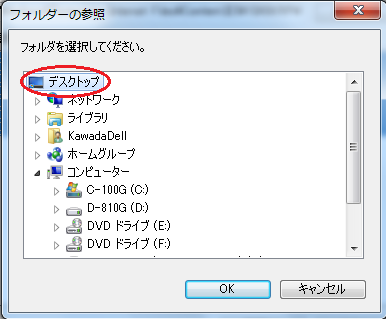
適当なフォルダ(ここでは「デスクトップ」)をクリックします。
④起動
展開されたフォルダ(ここでは「デスクトップ」)をクリックすると以下のファイルがあります。
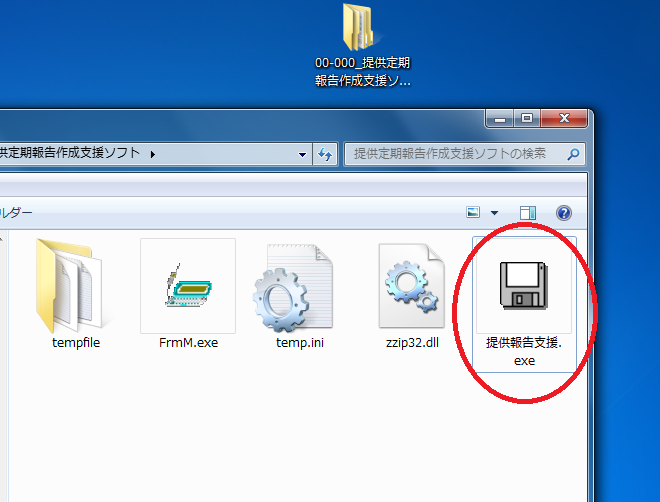
この中の『提供報告支援.exe』をダブルクリックするとソフトウェアが起動します。
(Windowsの「セキュリティ設定」によっては起動時に警告がでますが、出現する警告画面((Windowsのバージョンによって異なる))の
[詳細]や[OK]や[実行]等
を選択して起動を続行してください。)
(起動しない場合) 本ソフトウェアはWindows 7/8/10 32Bit64Bit版 標準環境下での起動は確認しています。 上記環境またはWindowsXP / Vista でエラーメッセージが出て起動しない場合は 「環境ソフト」をインストールする必要があります。
「送信ソフト」のインストール
☆『BASP21』のインストール☆
『BASP21』は本ソフトで医院様が作成された「送信用ファイル」を直接弊社契約サーバーへ送付するために必要な
フリーソフトです。このソフトは2003年に作成され現在も使用されている安全且つ軽量なフリーソフトです。
『BASP21』は古いソフトなのでインストール時「不明な発行元」と表示される事がありますが、「実行」を
クリックしてインストールを続行してください。
(インストールは「管理者権限」でないとエラーになる場合があります)
※ 『BASP21』の詳細は以下のURLをご参照ください。
http://www.hi-ho.ne.jp/~babaq/basp21.html
※ 本ソフトで作成した「送付ファイル」を本ソフトで直接送付しない場合は、この『BASP21』のインストールは 必要ありません。
詳細 -> 「☆ ファイル送付」
「環境ソフト」のインストール
☆『VB6 RunTime』のインストール☆
本ソフトは BisualBasic 6.0 で作成されたソフトウェアです。Windows7 以降はこの「動作環境」は 標準でセットアップ済みなのですが、古いパソコンやカスタマイズされたWindows 7/8/10 等では、この「動作環境」が セットアップされていない場合があります。その場合は「Vector」や「窓の杜」などから動作環境を ダウンロードしてインストールする必要があります。
本ソフトのアンインストール
☆本ソフトの削除方法☆
提供定期報告が「受理」されましたら、「本ソフト」は不要となります。
「本ソフト」も『BASP21』もソフトウェアとしては小容量の「軽い」ソフトウェアですので、
インストールしたままでもパソコンには何ら負荷は発生しませんが、一応「削除方法」を解説します。
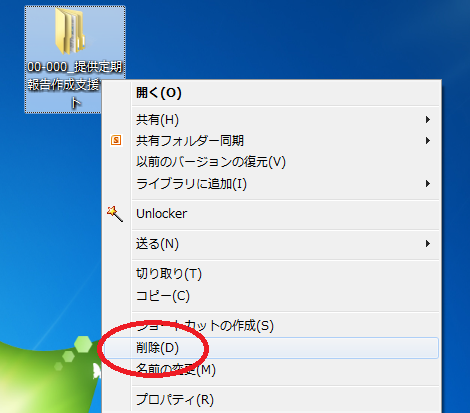
「本ソフト」はWindows管理下のシステムフォルダやレジストリキーの設定等は一切行っていませんので、
アンインストールは展開して作成された「フォルダ」を削除するだけで完了します。
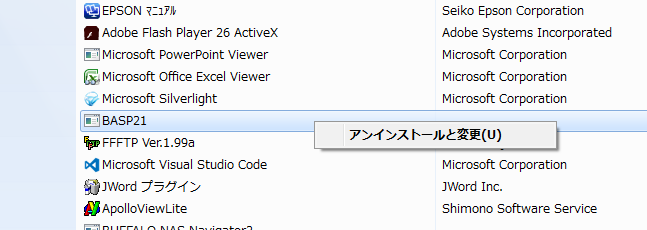
また、「送信用ソフト『BASP21』」をインストールされた場合は[コントロールパネル]の[プログラムと機能]
からアンインストールを行ってください。