ファイル追加(添付ファイル登録)
☆ドラッグアンドドロップ☆
提供記録に添付する画像や、その他必要に応じてPDF等のファイルを登録、またはDICOMデータの様に
複数のデータを一括して『フォルダ』で登録する場合などは「ドラッグ&ドロップ」
(ファイルをクリックしたまま移動させる)で行います。
本ソフトのドラッグ画面と『エクスブローラ』を↓画面の様に並べると操作し易くなります。
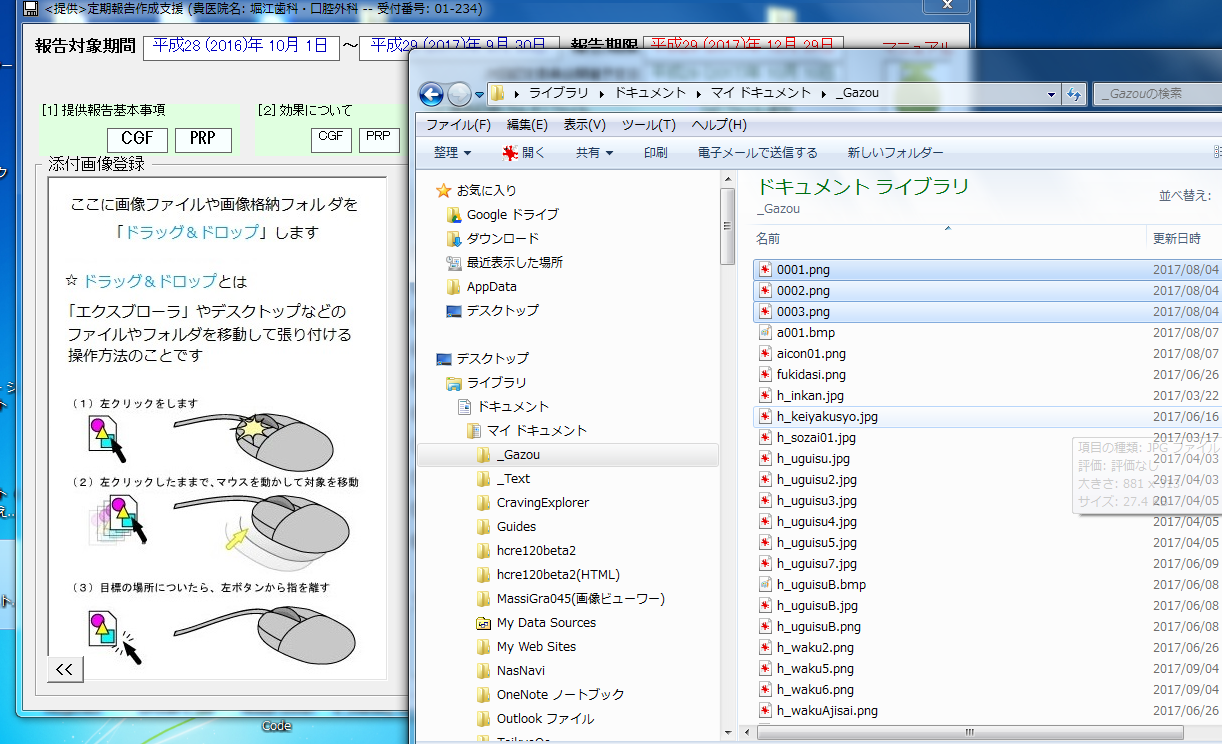
「ドラッグ&ドロップ」は複数のファイルも指定できます。
例)0001.jpg から 0003.jpg まで選択する
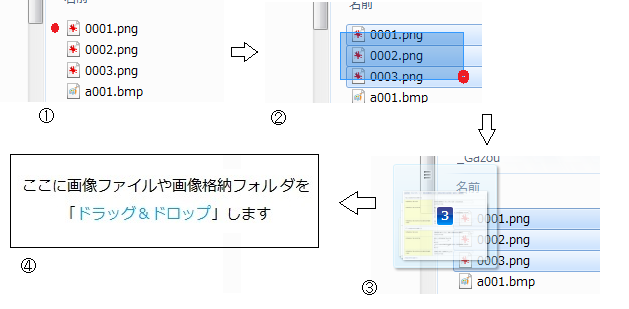
①の赤点でクリック開始
②の赤点で一端クリック解除
すると3列が選択された状態と表示されます。そのクリック解除した時点で再びクリック開始
(③の画面)
④の画面まで移動してクリック解除。
以上で複数ファイル指定「ドラッグ&ドロップ」によるファイル操作は終了です。
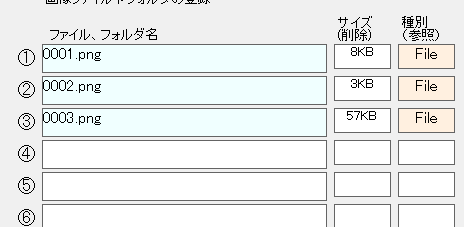
操作後のファイル表示画面は以上となります。
☆登録最大数☆
上記方法により登録できるファイル(フォルダ)数の最大は「10」です。10を超えると以下の表示が出、それ以上表示できません。
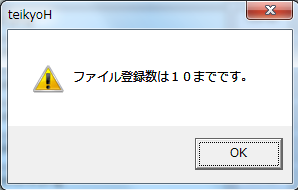
通常の定期報告では1症例で添付する画像ファイルは数枚程度ですが、もしも10枚を超えるような場合は、 『[4] ファイル追加』画面で追加登録して画面右下「メモ書」に「記録○○追加分」などと記述していただくか、 「フォルダ」を作成してそこに画像ファイルを集めて「フォルダ」を登録するか、などで添付してください。
☆登録ファイル☆
ドラッグ&ドロップで登録されたファイルは登録時点でファイルを元ファイルからコピーして 「保存」されますので『一時保存』する必要はありません。(同じ理由で、「ファイル削除」「ファイル名変更」操作をしても『一時保存』する必要はありません)
これは「一時保存」のタイミングでファイルコピーなどを開始した場合、なんらかのアクシデントで本ソフトが 終了した場合などに、「ファイル登録状況」と「ファイルの存在状況」の整合性が壊れてしまうからです。