ファイル作成
☆設定値の確認☆
『提供-定期報告書作成』の為の「送信用ファイル」を作成する前に、ソフトウェアでは「入力値」 のチェックを行います。
※ チェック例1
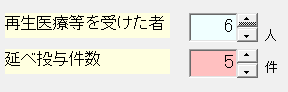
この様な設定をした場合に「ファイル作成」をクリックすると
↓
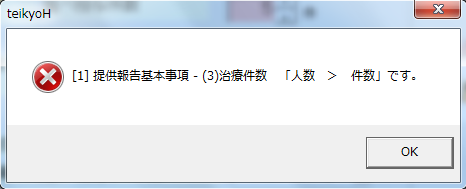
という画面が表示されます。これは「『治療人数』が『延べ治療件数』を超えている」というエラー表示です。この画面で「OK」をクリックすると
↓
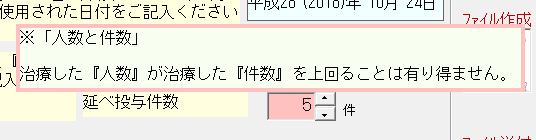
当該エラーを起こしている箇所に「マウスポインター」が移動しますので、入力値の修正を行ってください。
(一部、複合的要因でエラー箇所を絞れない場合はマウス移動はしません)
※ チェック例2
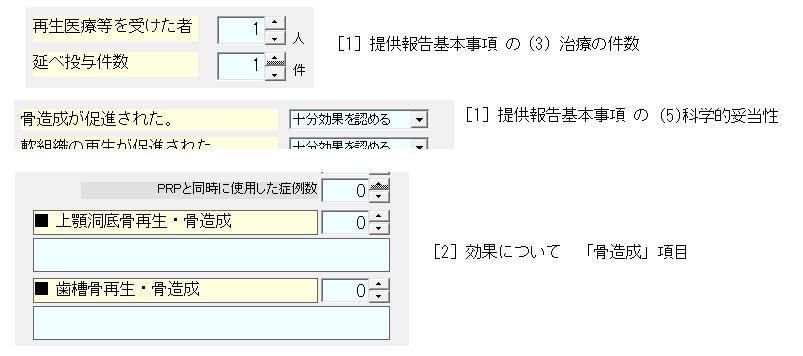
「治療件数」が『1件』で「科学的妥当性評価」で『十分効果あり』を選択しているのに、「効果について」では
骨造成に関する『有効と認められる件数』がすべて『0件』の様な場合。
この様な設定をした場合に「ファイル作成」をクリックすると
↓
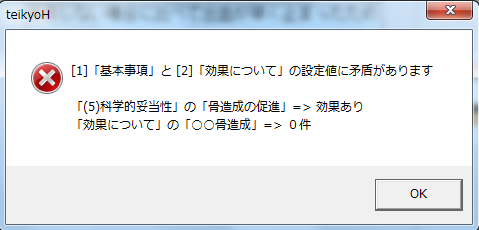
という画面が表示されます。これは「治療数が1件で[1]で十分効果ありと選択しているのに、[2]では
有効件数が0件」という矛盾を見つけたからです。
(この画面が表示されたら[OK]を選択して当該項目の入力値を修正します)
※ チェック例3
上記の様に修正しないと「ファイル作成」には進めないエラーの他、修正した方が望ましい「注意」を
表示することもあります。
[3] 提供記録作成 で「画像ファイルの添付」が無い場合には以下の画面が表示されます。
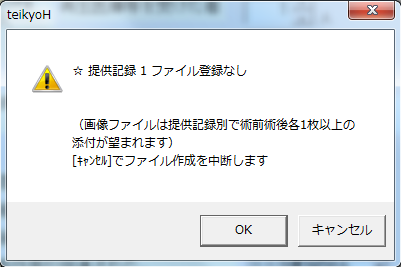
この画面で[OK]を選択すると「ファイル作成」を行います。
☆ファイル作成☆
入力チェックでエラーが無いと判断した場合、「ファイル作成」確認画面が表示されます。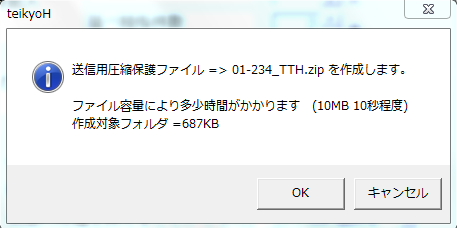
[OK]を選択するとファイルの作成を開始します。
ファイルは本ソフトの画面でセットした全「入力値」や「添付ファイル」を1本の「パス付圧縮ファイル」
(00-000_TTH.zip 00-000 は貴医院の『受付番号』)として作成します。
(この「パスコード」は貴医院の『受付番号』と『電話番号』を元に20文字を超える任意の記号で作成されます)
作成されるファイルの容量は最大2Gバイト(=2000Mバイト = CD 約3枚分)で、これを超える場合は
作成時エラーとなります。
「入力値」の変更や「画像ファイル」の追加などでこのファイルを作成し直すと前回作成したファイルは
上書き更新されます。
ファイル作成時間はファイル容量にほぼ比例します。目安として10Mバイト10秒程度です。
正常に作成された場合は、以下のメッセージが表示されます。
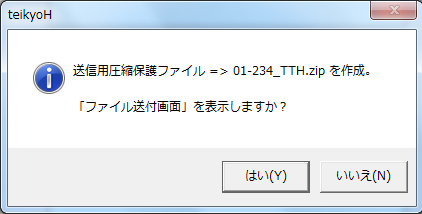
作成されたファイルは弊社にて暗号解除ソフトで元のデータに戻すまでは、参照することはできません。
(ファイル名やフォルダ名の参照はできますが、データ、画像自体は「パスコード」が合致しないと
見れません)
上記画面で[OK]を選択するか、またメイン画面右の「ファイル送付」を選択すると、「ファイル送付画面」
が表示されます。